
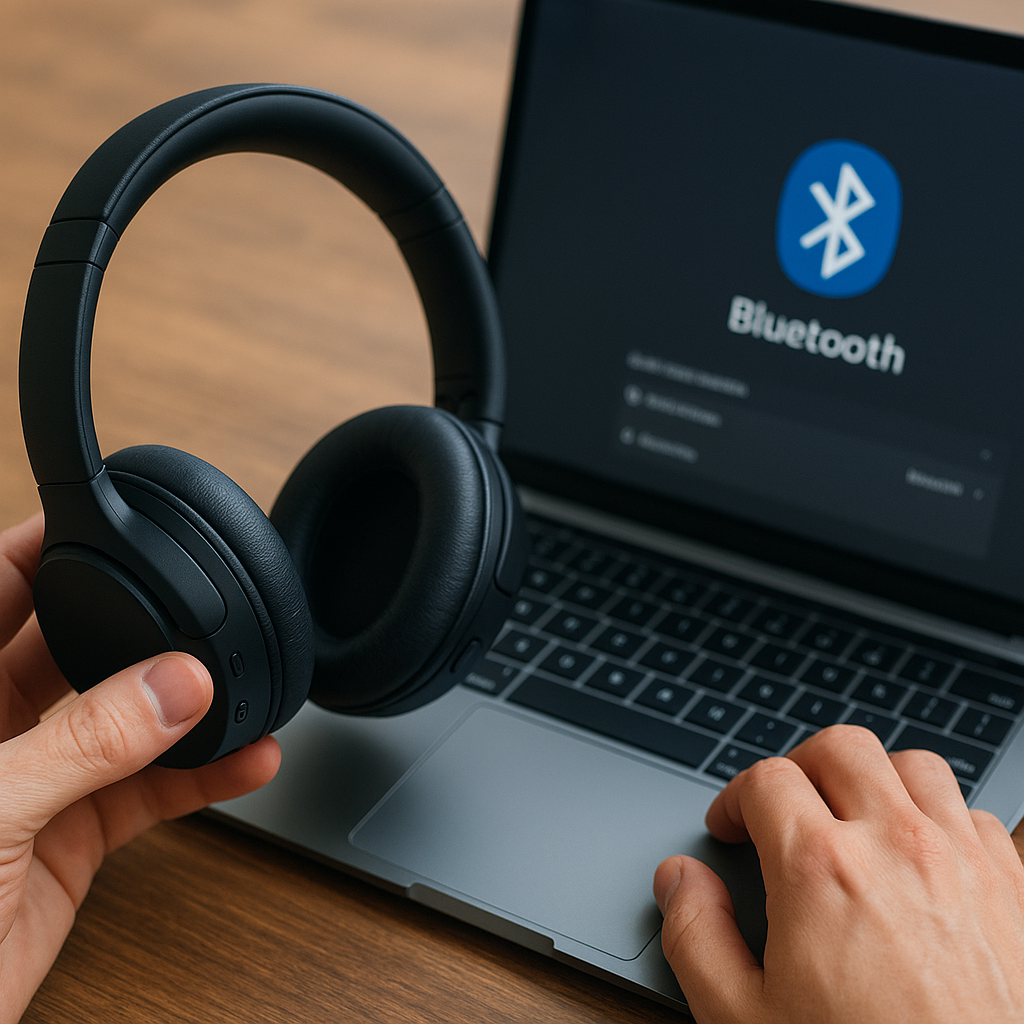
Как подключить Bluetooth-наушники к компьютеру или ноутбуку без ошибок
Со смартфоном беспроводная гарнитура связывается за три секунды: достаточно открыть крышку кейса, и музыка уже играет в ушах. С настольным системным блоком или лэптопом эта магия часто рушится о суровую реальность — система в упор не видит аксессуар, выдает глухой звук как из старого радиоприемника или наотрез отказывается включать микрофон в рабочих созвонах. Чтобы успешно подключить bluetooth наушники к компьютеру, нужно выполнить три базовых условия: убедиться в наличии радиомодуля в самом ПК, принудительно перевести наушники в режим поиска нового источника (одной открытой крышки тут не хватит) и правильно распределить звуковые профили в настройках операционной системы.
Проверка оборудования: есть ли Bluetooth в вашем ПК
Первое препятствие, с которым сталкиваются владельцы стационарных системных блоков, — банальное отсутствие приемника. Если практически любой современный лэптоп оснащен совмещенной платой Wi-Fi и Bluetooth прямо с завода, то в материнских платах для настольных компьютеров этот модуль встречается только в среднебюджетных и топовых версиях (обычно они имеют в названии приставку Wi-Fi или AX). Прежде чем разбираться, как подключить bluetooth наушники к пк программно, нужно проверить аппаратную базу.
Самый надежный способ проверки в Windows — заглянуть в «Диспетчер устройств». Нажмите правой кнопкой мыши на значок меню «Пуск» и выберите соответствующий пункт из списка. В открывшемся окне найдите верхние строчки: если там есть раздел «Bluetooth» с иконкой синего овала, значит, модуль физически присутствует и его драйверы установлены. Если такого раздела нет, разверните вкладку «Сетевые адаптеры» или «Другие устройства». Наличие там неопознанных компонентов с желтым восклицательным знаком говорит о том, что приемник внутри корпуса есть, но система не знает, как с ним работать без драйверов с сайта производителя материнской платы.
Когда в «Диспетчере устройств» нет ни слова о беспроводных интерфейсах, а к материнской плате сзади не прикручены внешние антенны, радиомодуля в системном блоке нет. В этом случае подключить bluetooth наушники к компьютеру получится только после покупки внешнего USB-адаптера (донгла) или внутренней платы расширения PCI-E. Это компактные и недорогие устройства, которые берут на себя функцию приема и передачи радиосигнала.
Как выбрать внешний Bluetooth-адаптер для стационарного компьютера
Покупка первого попавшегося USB-свистка на маркетплейсе за двести рублей часто приводит к разочарованию: звук заикается при малейшем повороте головы, а радиус действия ограничивается полутора метрами. Чтобы гарнитура работала стабильно, при выборе адаптера нужно смотреть на версию протокола и поддержку современных алгоритмов передачи данных.
| Версия Bluetooth | Реальный радиус действия в квартире | Особенности работы со звуком | Кому подойдет |
|---|---|---|---|
| Bluetooth 4.0 / 4.2 | До 3–5 метров (строго в пределах одной комнаты) | Заметная задержка звука в играх и видео, высокий расход заряда аккумулятора наушников, базовые кодеки. | Только для прослушивания фоновой музыки или подкастов за рабочим столом. |
| Bluetooth 5.0 / 5.1 | До 10 метров (пробивает одну межкомнатную стену) | Стабильное соединение, минимальный рассинхрон картинки и звука на YouTube, хорошая энергоэффективность. | Оптимальный выбор для большинства беспроводных наушников и повседневных задач. |
| Bluetooth 5.2 / 5.3 / 5.4 | До 10–15 метров (уверенный прием в соседней комнате) | Поддержка стандарта LE Audio, сниженная задержка, высокая помехоустойчивость в условиях забитого Wi-Fi эфира. | Для современных TWS-гарнитур, просмотра фильмов и нетребовательных к реакции игр. |
Обратите внимание на принцип установки. Модели с технологией Plug-and-Play на базе свежих чипов Realtek или Qualcomm система Windows 10 и 11 распознает автоматически через пару секунд после вставки в USB-порт. Важно вставлять такой миниатюрный передатчик в разъемы на передней или верхней панели системного блока. Если воткнуть его сзади, вплотную к массивному металлическому корпусу и пучкам силовых кабелей, металл создаст экран, а порты USB 3.0 (синего цвета) добавят высокочастотных радиопомех, из-за чего связь с наушниками будет постоянно обрываться.
Подготовка гарнитуры: тонкости режима сопряжения
Самая распространенная ошибка пользователей связана с непониманием логики работы самих наушников. Когда вы достаете вкладыши из футляра или включаете накладную модель, они не становятся автоматически видимыми для всех компьютеров вокруг. В первые секунды после включения гарнитура пытается найти последнее знакомое устройство — как правило, ваш смартфон. Если телефон лежит рядом с включенным Bluetooth, наушники мгновенно «прицепятся» к нему, и компьютер их просто не обнаружит в эфире.
Чтобы подключить bluetooth наушники к ноутбуку или десктопу в первый раз, аксессуар необходимо принудительно перевести в режим сопряжения (Pairing Mode). Алгоритм действий зависит от форм-фактора вашей модели:
- Полноразмерные и накладные наушники (Sony, JBL, Marshall, Sennheiser и др.). Сначала полностью выключите устройство. Затем нажмите кнопку питания (или отдельную клавишу со значком Bluetooth) и удерживайте ее не отпуская в течение 5–7 секунд. Не убирайте палец, когда услышите стандартный сигнал включения — ждите второго звукового оповещения или голосовой подсказки «Pairing». Индикатор на чашке должен начать быстро мигать (обычно попеременно синим и красным или быстро-быстро белым светом).
- TWS-наушники в зарядном кейсе с кнопкой (AirPods, Huawei, Xiaomi, Realme). Поместите оба наушника внутрь футляра и оставьте крышку открытой. Найдите на корпусе кейса физическую кнопку (она может быть сзади, снизу или внутри между слотами для вкладышей) и зажмите ее на 3–10 секунд, пока светодиод не начнет пульсировать белым или зеленым цветом.
- TWS-наушники без кнопки на футляре. Сначала отключите Bluetooth на смартфоне, чтобы разорвать старую связь. Достаньте наушники из кейса (или откройте крышку) и одновременно зажмите сенсорные панели на обоих вкладышах на 5 секунд. У некоторых моделей переход в режим поиска происходит автоматически, если в течение 10–15 секунд после включения они не смогли связаться со старым телефоном.
Как только индикатор на корпусе аксессуара перешел от редкого мигания к частому или двухцветному, у вас есть около одной-двух минут, чтобы завершить привязку на компьютере. После этого тайм-аута гарнитура снова закроет доступ для новых подключений ради экономии батареи.
Пошаговая инструкция для Windows 10 и Windows 11
Логика беспроводного соединения в последних версиях операционной системы от Microsoft практически идентична, отличается лишь визуальное оформление меню. Когда наушники мигают индикатором и готовы к знакомству, переходите к настройкам системы.
В Windows 10 нажмите комбинацию клавиш Win + I, чтобы открыть окно «Параметры», и перейдите в раздел «Устройства». В левой колонке убедитесь, что находитесь на вкладке «Bluetooth и другие устройства», а ползунок под заголовком переведен в положение «Вкл.». Нажмите на крупную кнопку с плюсом «Добавление Bluetooth или другого устройства» в самом верху страницы. В появившемся черном всплывающем окне выберите первый пункт — «Bluetooth (мыши, клавиатуры, перья, аудиоустройства…)».
Если вы хотите подключить bluetooth наушники к пк под управлением Windows 11, путь будет похожим: нажмите Win + I, в левом меню выберите «Bluetooth и устройства», активируйте тумблер беспроводной связи и кликните по синей кнопке «Добавить устройство». Также в одиннадцатой версии удобно пользоваться быстрым меню в системном трее: нажмите на иконки сети и звука возле часов в правом нижнем углу, затем кликните на маленькую стрелочку справа от кнопки Bluetooth — система сразу начнет сканирование эфира без захода в глубокие настройки.
Через несколько секунд в списке найденного оборудования появится название вашей модели. Здесь кроется важный нюанс: многие современные наушники отображаются в списке дважды. Одна строка имеет приставку LE (например, «JBL Tune 510BT-LE») и иконку в виде монитора с системным блоком, а вторая пишется без приставок и сопровождается значком наушников или гарнитуры. Всегда выбирайте вариант со значком аудиоустройства без букв LE. Протокол Low Energy предназначен для сервисного обмена данными с мобильными приложениями (проверка заряда кейса, обновление прошивки), и если кликнуть по нему, звука в наушниках не будет. Подробные официальные руководства по решению системных сбоев при сопряжении всегда можно сверить на портале технической поддержки Microsoft.
Подключение беспроводной гарнитуры к компьютерам Mac
Владельцам техники Apple подключить bluetooth наушники к ноутбуку MacBook или стационарному iMac обычно проще за счет глубокой интеграции оборудования. Если вы используете фирменные AirPods или модели бренда Beats, которые уже привязаны к вашему iPhone, никаких кнопок нажимать вообще не придется. Достаточно того, чтобы на обоих устройствах был выполнен вход в один и тот же аккаунт Apple ID: просто откройте кейс рядом с макбуком, кликните на значок звука в верхней строке меню (Menu Bar) и выберите свои наушники в выпадающем списке вывода аудио.
Для наушников сторонних производителей (Sony, Sennheiser, Samsung и любых других) процедура требует стандартного сопряжения:
- Переведите гарнитуру в режим поиска по инструкции выше (дождитесь мигания светодиода).
- На компьютере Mac нажмите на значок яблока в левом верхнем углу экрана и откройте «Системные настройки» (System Settings).
- В боковом меню перейдите в раздел «Bluetooth» и убедитесь, что беспроводной модуль включен.
- Прокрутите окно немного вниз до блока «Другие устройства» (или «Мои устройства» в более старых версиях macOS), где вращается индикатор поиска.
- Наведите курсор на появившееся название ваших наушников и нажмите кнопку «Подключить».
После успешной синхронизации macOS автоматически переключит весь системный звук на беспроводной канал. В дальнейшем при включении наушников они будут цепляться к компьютеру сами, если в этот момент их не перехватит лежащий рядом смартфон.
Наушники подключены, но звука нет или он глухой: решаем проблему профилей
Нередко возникает ситуация, когда система бодро рапортует «Подключено», но музыка продолжает играть из динамиков монитора, либо звук в ушах становится плоским, монофоническим и хрипящим, словно вы разговариваете по старому кнопочному телефону. Причина кроется в техническом ограничении самого стандарта классического Bluetooth.
Любая беспроводная гарнитура с микрофоном при связи с Windows создает в системе сразу два виртуальных устройства, работающих на разных профилях:
- Профиль A2DP (в системе отображается как «Наушники / Headphones Stereo»). Он использует всю пропускную способность радиоканала для передачи чистого, объемного стереозвука с глубокими басами. Однако в этом режиме микрофон наушников физически отключен — на передачу вашего голоса обратно в компьютер просто не остается места в радиоэфире.
- Профиль HFP или HSP (в системе значится как «Головной телефон / Hands-Free AG Audio»). Этот режим активируется, когда требуется задействовать встроенный микрофон. Канал связи делится пополам: часть идет на микрофон, часть — на динамики. Из-за узкой полосы пропускания звук сжимается до телефонного качества (моно, частота дискретизации падает до 8–16 кГц).
Если вы запустили игру с голосовым чатом (например, Counter-Strike или Dota 2) или открыли в фоне Discord, Telegram, Zoom или Skype, программа автоматически обращается к микрофону. Windows тут же переводит гарнитуру в режим «Головного телефона», и звук во всех остальных приложениях (включая браузер и плеер) мгновенно портится или пропадает вовсе, если игра настроена на вывод через стереопрофиль.
Как вернуть чистый стереозвук в Windows
Чтобы избавиться от эффекта «звука из бочки», нужно вручную указать системе и программам, какой профиль использовать. Кликните левой кнопкой мыши по значку динамика в правом нижнем углу экрана (возле часов) и нажмите на стрелочку выбора устройств вывода. Если в списке вы видите два названия своих наушников, обязательно выберите вариант «Наушники (Stereo)», а не «Головной телефон (Hands-Free)».
Если вы играете за стационарным ПК и хотите одновременно слышать качественный стереозвук и общаться с друзьями, встроенным микрофоном Bluetooth-гарнитуры придется пожертвовать. Лучшее решение — использовать любой отдельный микрофон (настольный USB, петличку или микрофон от веб-камеры), а разговорный модуль в наушниках принудительно отключить. Для этого нажмите сочетание клавиш Win + R, введите команду mmsys.cpl и нажмите Enter. В открывшемся классическом окне «Звук» перейдите на вкладку «Запись», найдите там свои наушники («Головной телефон»), кликните по ним правой кнопкой мыши и выберите «Отключить». Проделайте то же самое на вкладке «Воспроизведение» только для строки «Головной телефон», оставив активными «Наушники (Стерео)». После этого ни одна программа не сможет испортить вам качество звучания.
Избавляемся от заиканий, задержки и улучшаем качество звучания
Даже когда удалось правильно подключить bluetooth наушники к компьютеру, звук может периодически прерываться, «зажевываться» или отставать от движения губ актеров на экране. У этой проблемы есть как аппаратные, так и программные корни, которые легко устранить своими силами.
Во-первых, проверьте частоту вашего домашнего роутера. Классический Wi-Fi на частоте 2,4 ГГц и протокол Bluetooth работают в одном и том же радиодиапазоне. Когда ноутбук качает тяжелый файл или воспроизводит потоковое видео в 4K по сети 2,4 ГГц, его антенна буквально глушит слабый сигнал наушников. Переключите компьютер на сеть Wi-Fi с частотой 5 ГГц (обычно в названии такой домашней сети есть приставка 5G) — радиоэфир мгновенно очистится, и заикания прекратятся.
Во-вторых, в Windows 10 и 11 иногда некорректно работает система энергосбережения беспроводных модулей, вызывающая микрофризы звука. Откройте «Диспетчер устройств», разверните ветку «Bluetooth», найдите там свой основной адаптер (например, Intel Wireless Bluetooth или Generic Bluetooth Adapter), кликните по нему дважды и перейдите на вкладку «Управление электропитанием». Снимите галочку с пункта «Разрешить отключение этого устройства для экономии энергии» и нажмите ОК.
Наконец, если ваши наушники поддерживают кодеки высокого разрешения (aptX, aptX HD или LDAC), а звук на компьютере кажется ощутимо хуже, чем на смартфоне, виноваты базовые алгоритмы Windows, которые часто по умолчанию используют простейший кодек SBC. Исправить это помогает небольшая утилита Alternative A2DP Driver, которая заменяет стандартный системный драйвер и позволяет вручную выбирать кодек LDAC или aptX, а также тонко настраивать битрейт, снижая задержку звука до комфортного минимума.
Что делать при повторном подключении на следующий день
Вводить гарнитуру в режим сопряжения и заходить в глубокие настройки Windows нужно только один раз — при самом первом знакомстве устройств. Когда вы решите воспользоваться наушниками завтра, процедура сведется к паре секунд: достаточно включить Bluetooth на компьютере и просто достать вкладыши из кейса (или нажать кнопку питания на накладной модели на стандартные 2 секунды). Система узнает знакомый аксессуар и подключит его автоматически.
Сложности при повторном соединении возникают лишь тогда, когда вы по очереди используете одни и те же наушники то с телефоном на улице, то с компьютером дома. Бюджетные модели без функции Multipoint (одновременной работы с двумя источниками) всегда хранят верность последнему активному гаджету. Если вы пришли домой, сели за монитор, а наушники упорно не хотят цепляться к ПК, не нужно удалять их из памяти компьютера и привязывать заново. Просто выключите Bluetooth в шторке своего смартфона, затем откройте быстрое меню звука или беспроводных устройств в правом нижнем углу экрана Windows и один раз кликните левой кнопкой мыши по названию своей гарнитуры — компьютер принудительно перетянет соединение на себя.